



リユースPCラボは、
「リユース(中古)パソコン欲しいけど、失敗したくない!」
そんなあなたのお手伝いをします。


中古パソコンを購入するときに、

結局どのパソコンを選べばいいのだろう?
このように悩まれた経験はありませんか?
そんな方のために、パソコンの選び方について専門用語をなるべく使わずに解説してきます。
この記事を読み終えたころには、自分で中古パソコンが選べるようになっていますので、ぜひ最後までご覧ください。
中古パソコンを選ぶときに確認すべき項目
中古パソコンを購入した後に後悔しないために確認すべき項目は、大きく分けて以下の4つです。
※例えも添えていますので、飲食店の厨房をイメージしながらご覧ください。
- CPU:注文をさばいて、実際に料理する人
- メモリ:一時的に食材を広げて作業する場所
- ストレージ:食材をしまっておく場所
- 状態・機能:お店の設備とキッチン道具
上記の4つそれぞれに、色々な種類があります。
それが、
どのパソコンを選べば良いのか分からない…
となってしまう理由です。
それぞれの種類をどのように選べば良いのか、かみ砕きながら解説しましたので、さっそく見ていきましょう。
CPU:注文をさばいて、実際に料理する人
CPUとは、パソコンの頭脳(例え:注文をさばいて、実際に料理する人)のことです。
主に、パソコンの中で「次は何をする?」「どうやって動く?」のように考えて命令を出す役割を果たしています。
パソコンの中には、CPU以外にも多くの部品がありますが、他の部品がどんなに良くても「CPUが悪ければ動きが遅い」という不満が生まれてしまいます。
中古パソコンの販売サイトでは、以下のように表記されています。
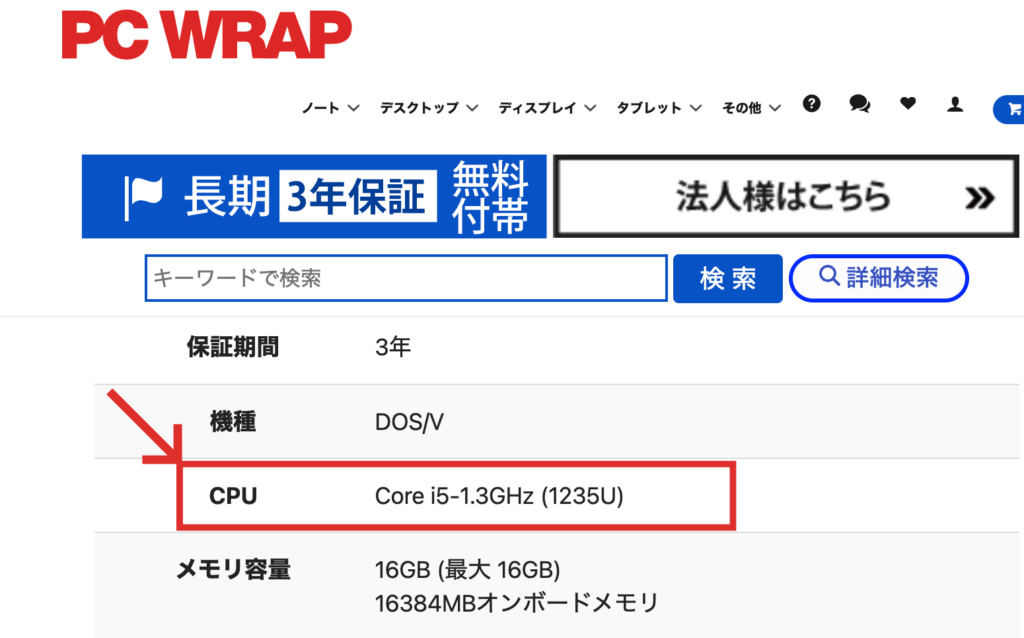
これだけ見ても、暗号にしか見えないと思います。
そこで、以下のようなツールを作成しました。
当ツールは、CPUの型番を入れるだけで、CPUの総合的な性能を数値化した値をもとに「あなたの用途にそのCPUが合っているか」を判断することができます。
上記画像には、「Core i5-1.3GHz(1235U)」のように長く記載されていますが、「1235U」だけ入れると結果が確認できます。
PC WRAPのような中古パソコンショップでパソコンを選んで、商品ページに記載されているCPUの型番を入れてみるなどして、練習してみるのも良いでしょう。
📊 PassMarkスコアの目安
最終更新: 2026年1月 | 登録CPU数: 1300+
何度でも無料で使用できるツールですので、中古パソコンを選ぶときにすぐに使えるよう、ブックマークしておくのがおすすめです。
メモリ(作業する場所)・ストレージ(保管する場所)
メモリ(作業する場所)
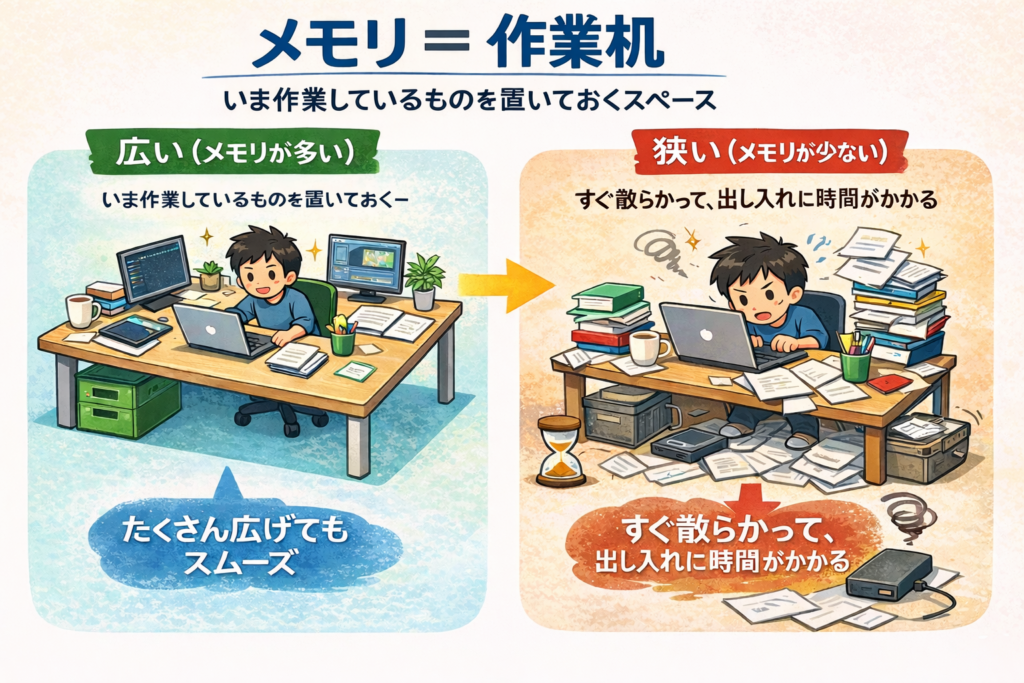
メモリ(RAM)とは、ひとことで表すと「パソコンの作業スペースの広さ」です。
以下の画像のように、メモリが多いほどスムーズに作業が進み、メモリが少ないと作業に時間がかかります。
パソコンには、CPUという「パソコンの頭脳」にあたる部品がありますが、どんなにCPUの性能が良くてもメモリが少ないと動作は遅くなってしまいます。
中古パソコンの販売サイトでは、以下のように表記されています。
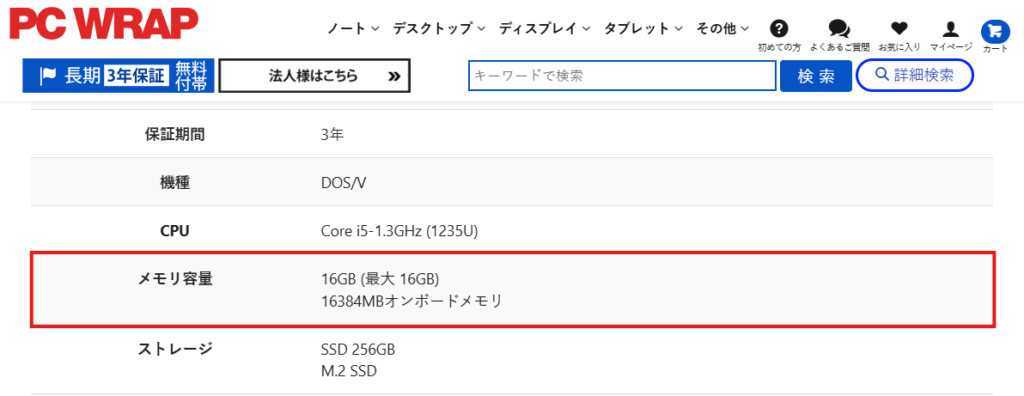
16GB(最大16GB)
16834MBオンボードメモリ
と記載されている部分です。
ここの「16GB(最大16GB)」というところを基本的に確認します。
「16GB」は、現時点で搭載しているメモリが16GBということ。
「(最大16GB)」は、現時点で16GBのメモリが搭載されているけど、それ以上は増やせないということを意味しています。
もし、「最大32GB」のように現時点で搭載されているメモリよりも大きい数字であれば、メモリの部品を入れ替える・追加するだけでメモリを32GBまで増やせるということになります。
もちろん、メモリは大きいに越したことはありませんが、大きいほどパソコンの価格も上がってきます。
「自分にはどのくらいのメモリが必要なのか知りたい」という方のために、簡単に診断できるツールを作成しましたので、迷ったら以下のツールで確認してみてください。
💻 メモリ容量シミュレーター
あなたの使い方に最適なメモリ容量を診断します
主な用途を選択してください
ブラウジング、SNS
文書作成、表計算
Photoshop等
Premiere、DaVinci
最新ゲームをプレイ
開発環境、コンパイル
Blender、Maya等
VM、Docker等
診断結果
📊 内訳
💡 推奨理由
ストレージ(保管する場所)
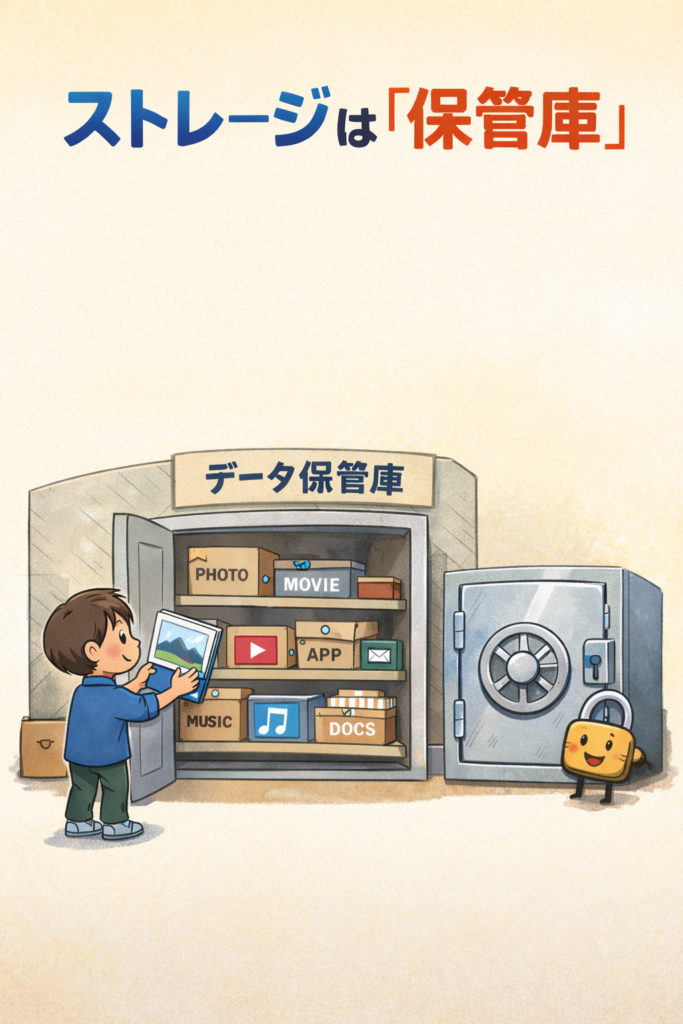
ストレージ(ROM)とは、ひとことで表すと「パソコンのデータをしまっておく保管庫」です。
以下の画像のように、写真や動画・アプリや音楽・様々な形式のファイルを保管しておくことが可能です。
中古パソコンの販売サイトでは、以下のように表記されています。
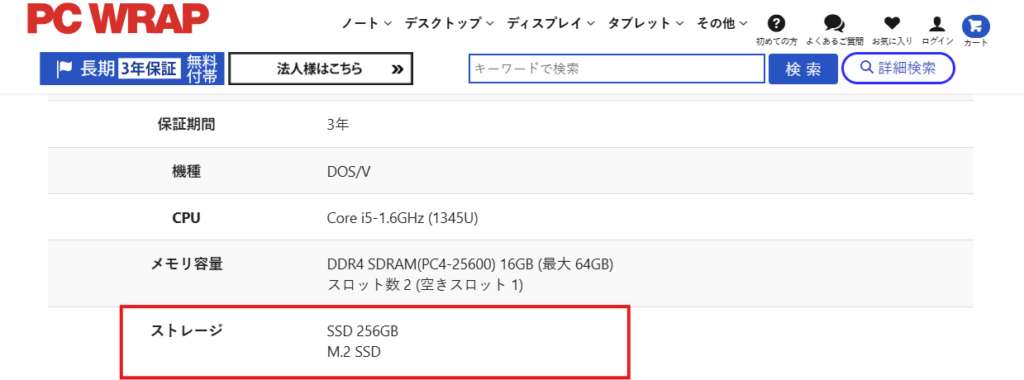
SSD 256GB
M.2 SSD
と記載されている部分です。
ここの「SSD 256GB」というところを基本的に確認します。
まず「SSD」ですが、ストレージには以下2つの種類があります。
- SSD:静かでデータの読み書きが速い
- HDD:大容量で安価だが、データの読み書きが遅い
正直、SSDでないとパソコンを快適に使うことはできません。
続いて「256GB」は、データをどのくらい保存できるかの容量を表したものです。
容量が大きいに越したことはありませんが、同時に価格も上がってきます。
「自分にはどのくらいのストレージ容量が必要なのか知りたい」という方のために、簡単に診断できるツールを作成しましたので、迷ったら以下のツールで確認してみてください。
💾 ストレージ容量シミュレーター
あなたの使い方に最適なストレージ容量を診断します
保存するデータの種類を選択してください
Word、Excel、PDF
JPG、RAW画像
MP3、FLAC等
MP4、4K動画等
PCゲーム、大容量タイトル
PSD、AI、高解像度素材
プロジェクトファイル、素材
IDE、SDK、ビルド成果物
システム、データバックアップ
診断結果
📊 内訳
💡 推奨理由
ここまで、メモリ・ストレージの選び方について解説してきました。
パソコンのメモリ・ストレージについて、以下の記事でさらに詳しく解説していますので、「もっと詳しく知りたい!」という方は、ぜひご覧ください。

状態・機能:お店の設備とキッチン道具
ここまで、パソコン選びにおいて特に重要な「CPU・メモリ・ストレージ」について解説してきました。
購入前に確認する項目は、以下の通りです。
わかりやすく解説していきますので、1つずつ見ていきましょう。
外観・動作説明
外観説明・動作説明は、中古パソコンの販売サイトで以下のように表記されています。
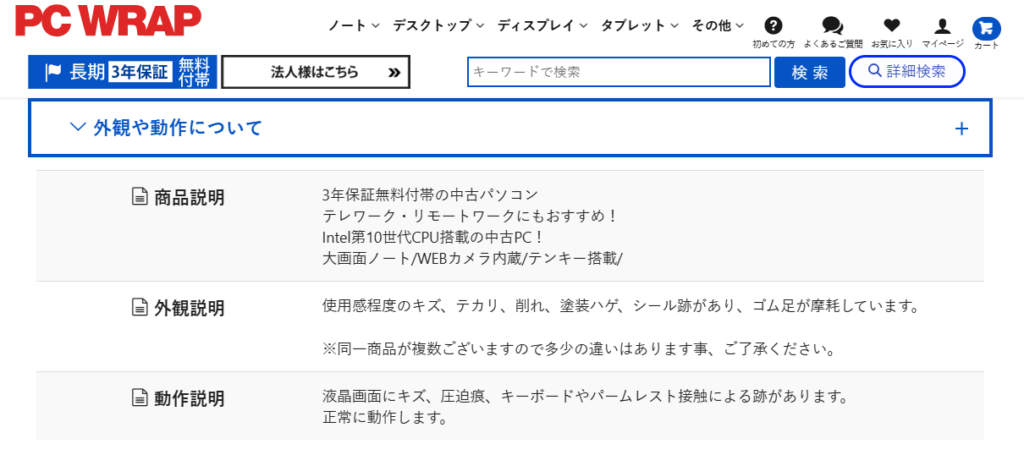
「外観説明」では、本体の目立つキズや削れなどを確認することができます。
中古パソコンを購入する際に外観を気にされる方は、特に注意して確認しましょう。
「動作説明」では、使用するにあたって影響がないかを確認できます。
ノートパソコンの場合、液晶画面に線が入っていたりすると、見えにくい箇所などが出てきます。
本体の仕様
外観説明・動作説明は、中古パソコンの販売サイトで以下のように表記されています。
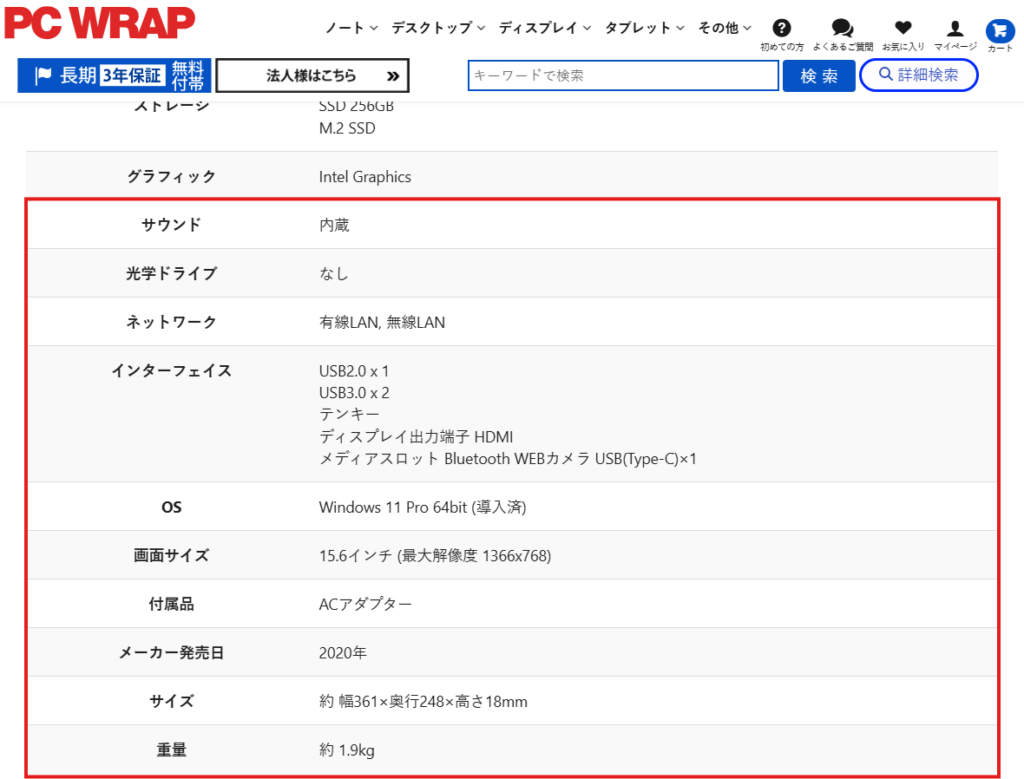
サウンドが内蔵か
ノートパソコンの場合は、多くの場合スピーカーが内蔵されていることが多いです。
一方、デスクトップパソコンでは、サウンドが内蔵でない場合、スピーカーを別途用意する必要があるのです。
もし、購入してからスピーカーを用意する必要があると分かった場合、追加で費用が掛かって予算オーバーになってしまうことも考えられます。
分かりやすく記載されていますので、しっかり確認しておきましょう。
光学ドライブがあるか
光学ドライブとは、以下の画像のようなCDやDVDなどを読み書きするための装置です。
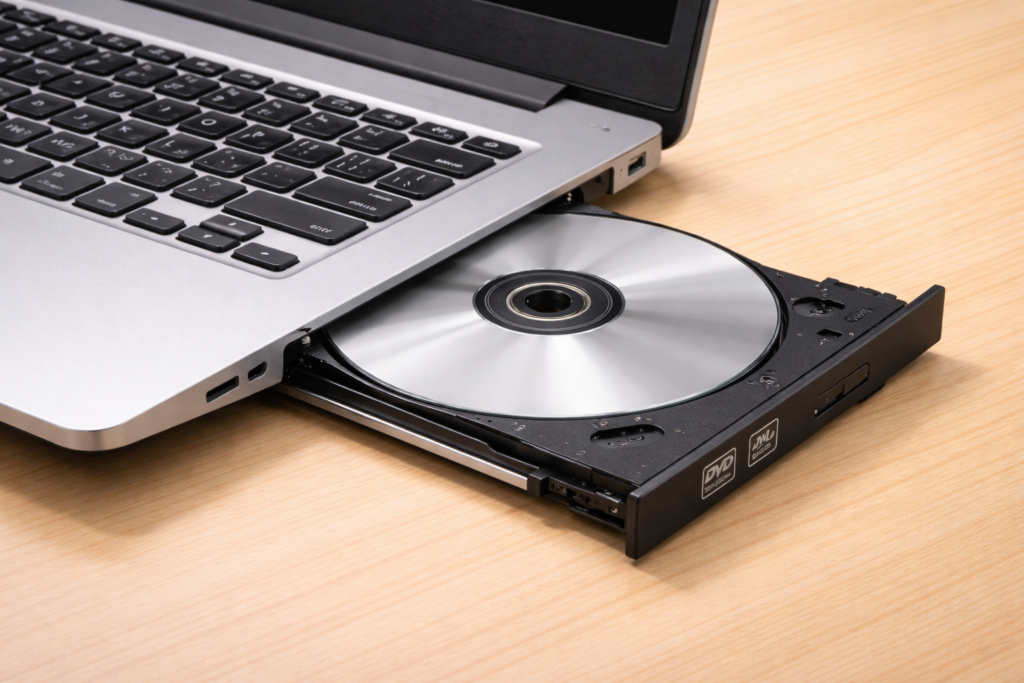
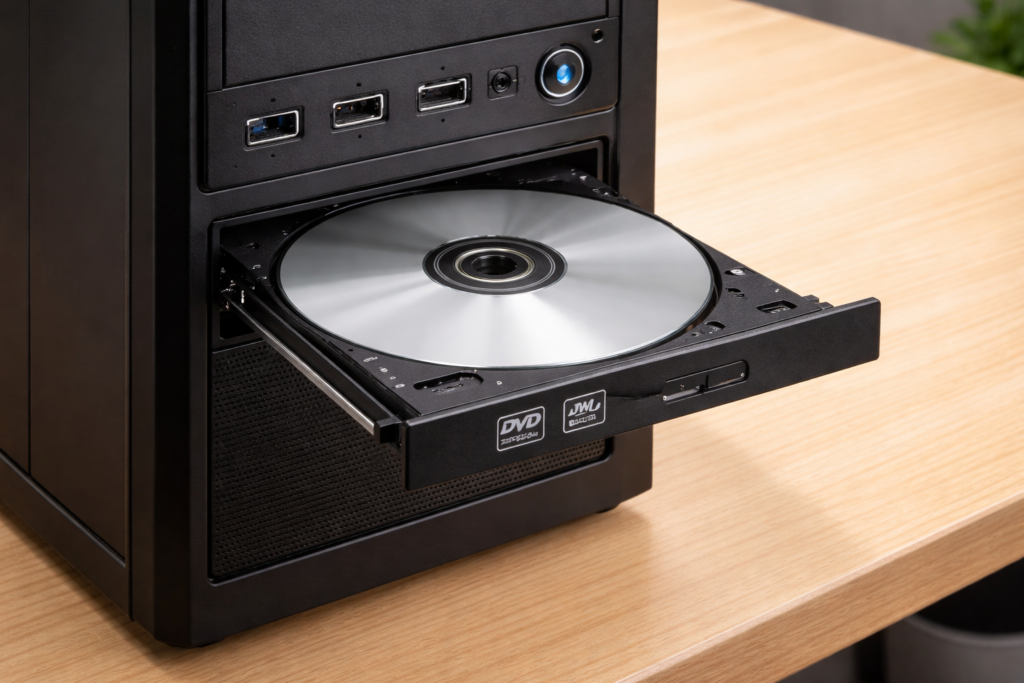
使用する予定が無い方は気にしなくても良いですが、「使う頻度が多い」という方は、内蔵されていれば便利です。
「使わないと思ってた」
「予算オーバーになってしまうから諦めた」
となった場合も、以下のようにUSBで使用できる外付けの光学ドライブもありますので、必要になったときに購入するのもおすすめです。
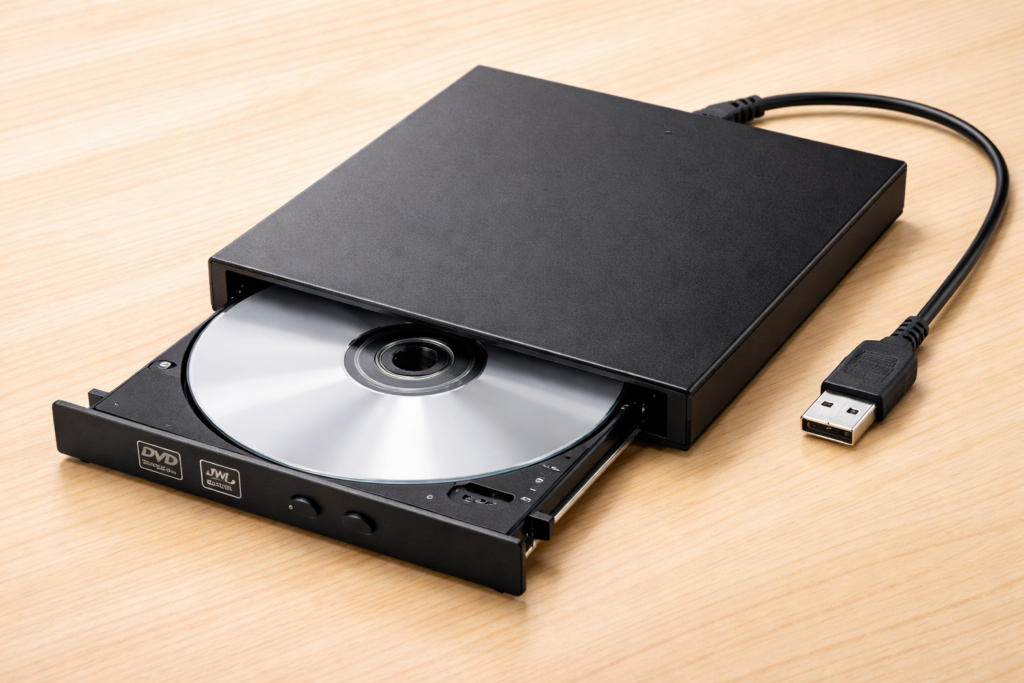
ネットワーク
ネットワークは、パソコンとインターネットの接続方法のことをいいます。
ネットワークの接続方法として、「有線LAN」「無線LAN」というものがあります。
有線LANは、以下の画像のようにインターネットの機械(モデム)とパソコンを有線で繋げるインターネット接続方法のことです。
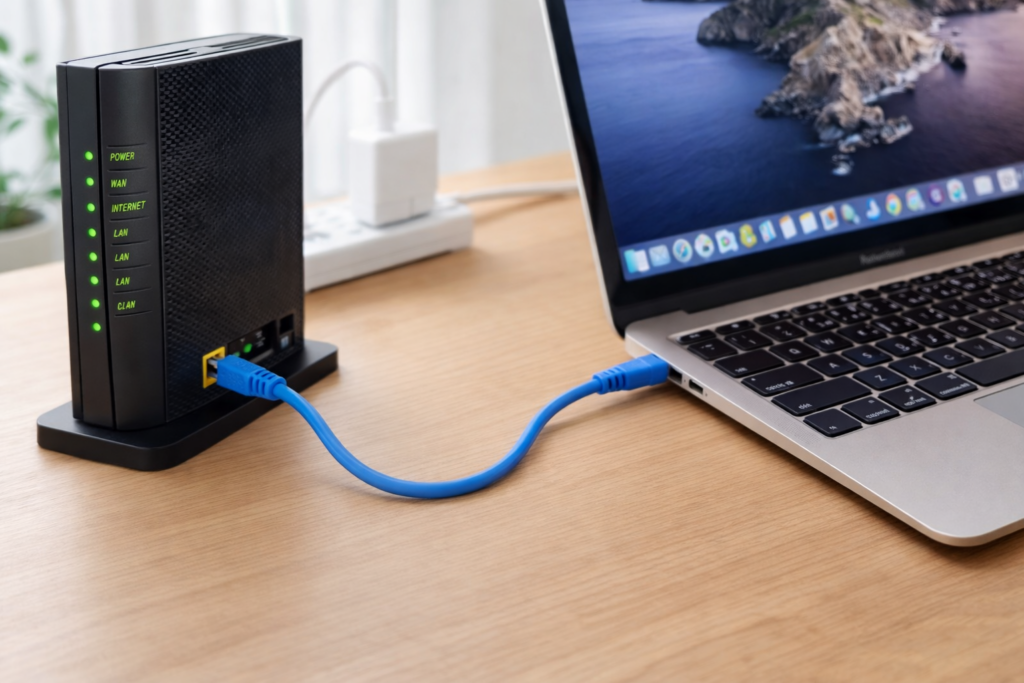
ケーブルを接続するだけでインターネットが使えるのでとても簡単ではありますが、ケーブルが届く場所でしかインターネットを使用できないため、使える場所が限定されてしまうというデメリットもあります。
一方、無線LANはパソコン自体にインターネットの電波を受け取るアンテナが内蔵されているため、電波が届く場所であればどこでも使用することができます。
有線LANと無線LANのイメージは以下の画像を見て頂くと分かりやすいです。
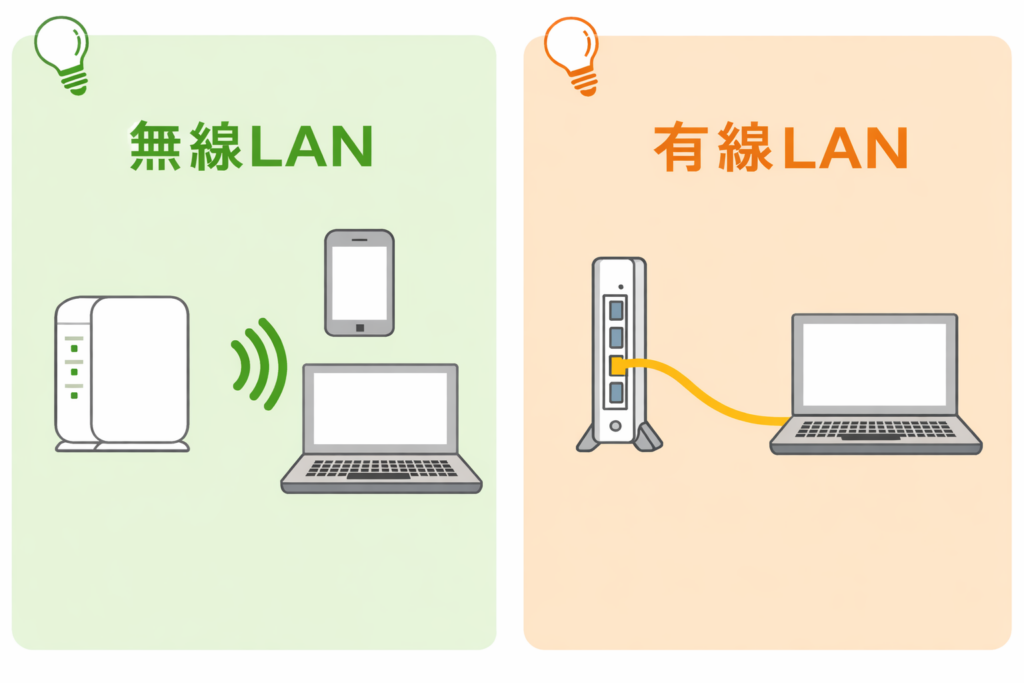
無線LANが良い場合は、販売ページの「ネットワーク」の項目に、「無線LAN」と記載されていなければなりませんのでご注意ください。
もし、
無線LANのパソコンが欲しいけど予算が足りない
無線LANが無いことだけがネックになっている
という場合は、アダプターを別途購入することで、有線LANしか使えないパソコン(USB部分)でも無線LANが使えるようになるので、ご安心ください。
インターフェイス
インターフェイスは、販売ページでは以下のように表示されています。
「USB」「ディスプレイ出力端子」は、以下の画像のように挿す部分があるかどうかを示しています。
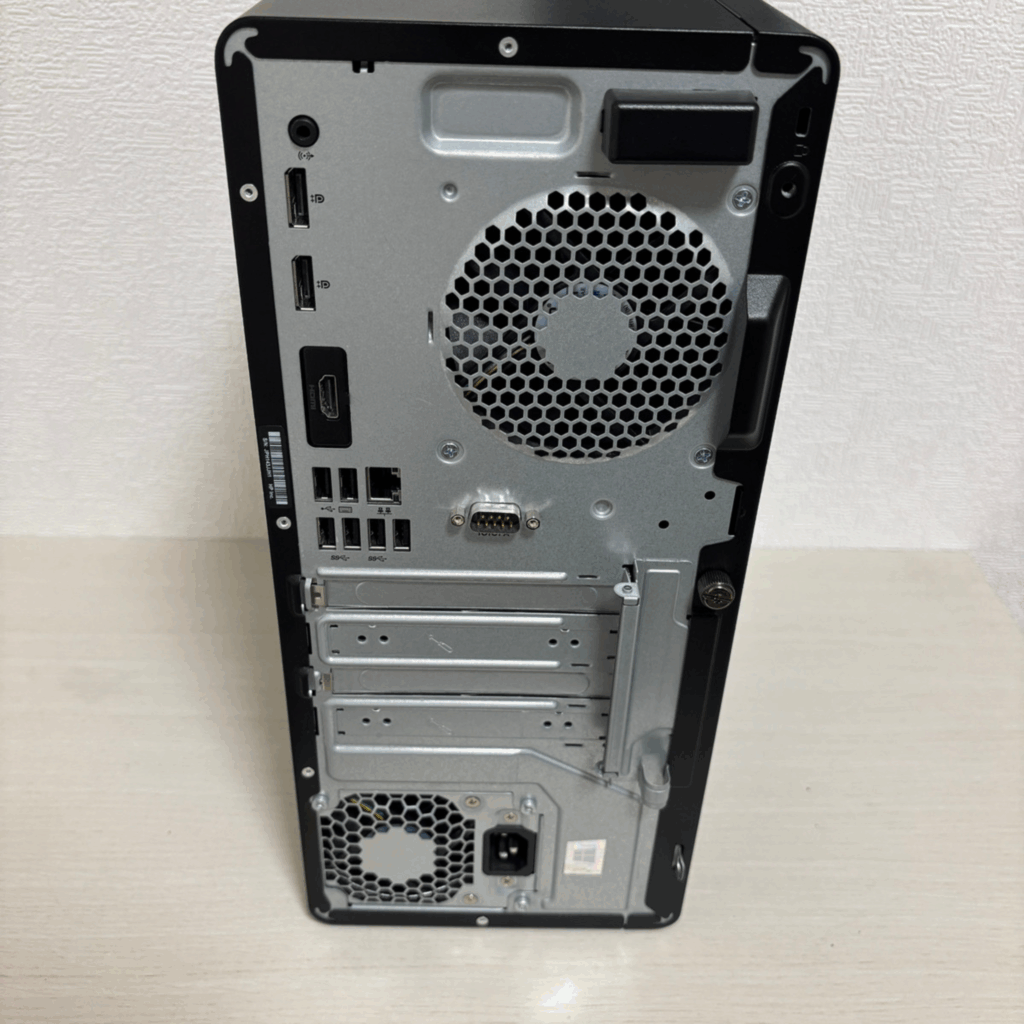
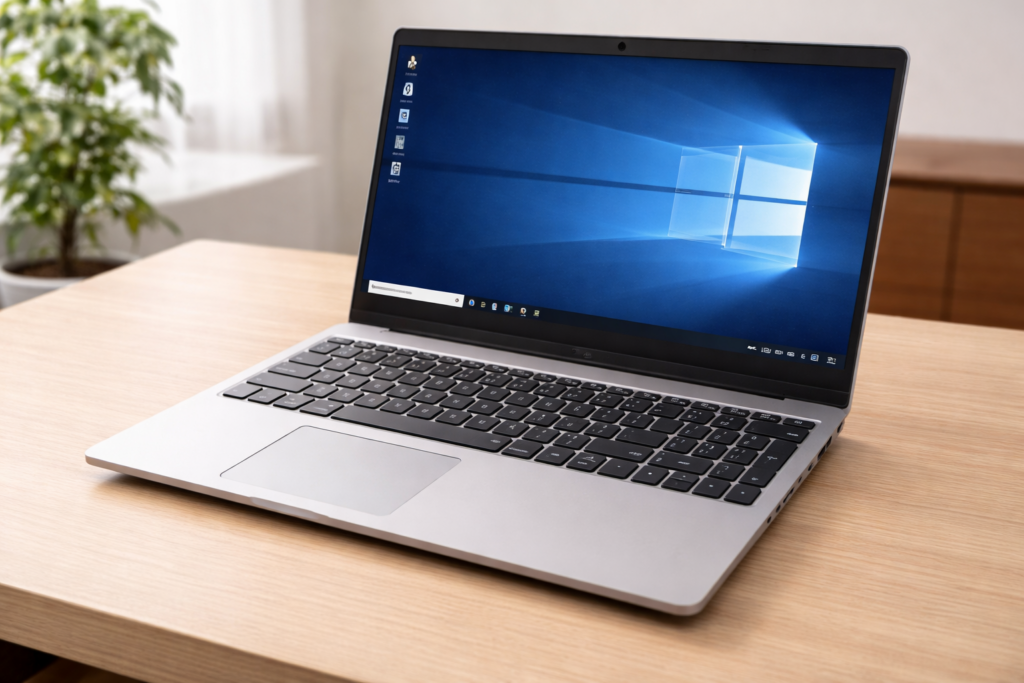
「テンキー」とは、以下の画像のようにキーボード内の横部分に数字が入力できる場所があるか否かを表しています。
経理など、よく数字を入力する方はテンキーが付いているパソコンの方が向いています。
ただし、テンキーはUSBに挿して使える別売りの物もありますので、こだわりすぎなくても良いでしょう。
「Bloetooth(ブルートゥース)」とは、キーボードやマウス・ヘッドホンなどを無線で接続する機能のことをいいます。
見た目もスッキリするから、キーボードもマウスも無線の方がいい!
という方は、Bluetoothも使用できるか確認しておくようにしましょう。
付属品
付属品の項目では、「ACアダプター(電源ケーブル)」が付いていなければ、そもそもパソコンが使用できないため、これだけは必ず確認するようにしましょう。
デスクトップパソコンの場合は、「マウス」「キーボード」が付属品に記載されいなければ自身で用意する必要があります。
その場合は、Amazonなどのネットショップや家電量販店で購入しておくようにしましょう。
サイズ
サイズは、ノートパソコンの場合「持ち運びをするときにバッグに入るか」が重要になってきます。
また、デスクトップパソコンの場合は、「置きたい場所におけるサイズか」が重要です。
どちらのパターンでも、大きすぎると後悔する可能性も出てきますので、しっかり確認しておくようにしましょう。
内蔵カメラ(ノートパソコンの場合)
ノートパソコンで「Zoom」「meet」などする場合は、内蔵カメラが付いているものを選べば、別途購入する必要もなくなります。
Web会議などをする予定のある方は、必ず確認しておきましょう。
どこを選べばいい?中古パソコンを購入する場所
中古パソコンは「どこで買うか」で、当たり外れや満足度がかなり変わります。
ここでは代表的な5つの購入先について、特徴と注意点を解説していきます。
先に結論をお伝えすると、中古パソコンを購入する場所は、「中古パソコンのネットショップがおすすめ」です。
理由は、店舗を構えていない分、人件費や家賃などの固定費が少ないことで、パソコンの値段も安いためです。
また、保証や内部の清掃・点検などにもこだわっている店舗が多いため、購入後も安心して使用できます。
そこも踏まえて、一つずつご覧ください。
購入先一覧(クリックで該当H3へ)
家電量販店
家電量販店の中古(または整備済み)コーナーは、「実物を見て選びたい」「店員に相談したい」という人に向きます。
大手の安心感はありますが、同じ性能でも価格が高めになりやすい点には注意が必要です。
特にチェックしたいのは、保証期間とバッテリー状態、そして付属品(ACアダプタ等)の有無です。
展示品を触れるメリットは大きいので、キーボードのテカリ、液晶ムラ、端子の緩みなど「写真では分からない部分」を重点的に確認しましょう。
| メリット | デメリット |
|---|---|
| 実物確認・相談ができる | ネットより価格が高めになりやすい |
| 保証やサポートが用意されていることが多い | 在庫が少なく、選べる機種が限られる |
| その場で持ち帰れる | バッテリー状態が不明確な場合がある |
中古パソコンの店舗
中古PC専門店(実店舗)は、価格と安心感のバランスが取りやすい購入先です。
専門スタッフがいる店なら、用途(事務・動画・軽いゲームなど)を伝えるだけで候補を絞ってくれます。
ただし店舗によって整備品質や検品基準に差が出ます。
購入前に「どこまで整備しているか(内部クリーニング、SSD換装、OSクリーンインストールなど)」と「初期不良対応の条件(送料負担、交換or返金)」を確認しておくと失敗が減ります。
| メリット | デメリット |
|---|---|
| 専門店なら用途相談がしやすい | 店舗ごとに整備品質の差がある |
| 比較的コスパが良い | 保証内容が短い/条件が厳しい店もある |
| 実物確認でき、状態の当たり外れを減らせる | 近くに店舗がないと選びにくい |
中古パソコンのネットショップ
中古PCのネットショップ(中古専門の通販)は、在庫が豊富で、実店舗よりも価格が安いのが魅力です。
一方で、実物を触れないぶん「状態ランクの基準」と「写真・記載の丁寧さ」が重要になります。
レビューが多く、検品項目を明示しているショップほど安心です。
| メリット | デメリット |
|---|---|
| 在庫が多く、条件検索しやすい | 実物確認できず、写真・説明頼り |
| 価格比較がしやすくコスパも出しやすい | 状態ランクの基準が店によって違う |
| 保証付き商品が多い | 届くまで品質が分からず不安が残る |
中古パソコンショップの口コミなどをまとめた記事を複数掲載しておきますので、中古パソコンショップについて知っておくことをおすすめします。

メルカリなどのフリマアプリ
フリマアプリは、うまく当たれば最安クラスで買える可能性があります。
ただし中古パソコンに慣れていない人ほど、ここは慎重になった方が良いです。
理由はシンプルで、保証がほぼ無いことと、出品者がPCの状態を正確に把握していないケースが多いからです。
さらに、Officeの不正ライセンス、バッテリー劣化、動作不安定、分解歴など、トラブルの種が混ざりやすいのも現実です。
そのため、なるべく避けることをおすすめします。
| メリット | デメリット |
|---|---|
| 安く買える可能性が高い | 保証がほぼ無い/初期不良でも揉めやすい |
| 掘り出し物が見つかることがある | 状態説明が不十分な出品が多い |
| 値下げ交渉ができる | 不正ソフト・バッテリー劣化などリスクが高い |
アマゾンなどのネットショップ
Amazonなどの大手モールは、配送が早く、返品手続きが比較的スムーズなケースが多いのが強みです。
「とりあえず早く欲しい」「返品できる安心感が欲しい」人に向きます。
ただし注意点もあり、出品者が多数いるため、同じ商品ページでも販売元・保証・整備レベルがバラバラです。
「整備済み(Refurbished)」表記があっても、整備内容が薄いこともあります。
購入前に、販売元の評価、保証条件、付属品、OSやOfficeの正当性(正規ライセンスか)をチェックしましょう。
| メリット | デメリット |
|---|---|
| 配送が早く、手続きが簡単 | 出品者によって品質・整備がバラつく |
| 返品しやすいケースが多い | 商品説明が薄い場合がある |
| レビューを参考にしやすい | 保証内容が販売元次第で分かりにくい |
中古パソコンに関するよくある質問
中古パソコンに関するよくある質問は、以下の通りです。
まとめ:中古パソコン選びは「4つの確認」で失敗をほぼ回避できます
中古パソコンは、新品より安くて魅力的な反面、選び方を間違えると「思ったより遅い」「容量が足りない」「作業が重い」と後悔しやすいです。
でも安心してください。この記事でお伝えした通り、確認すべきポイントは複雑そうに見えても、結局は次の4つに集約できます。
- CPU:動きのキビキビ感を決める(料理人)
- メモリ:同時作業のしやすさを決める(作業台)
- ストレージ:保存できる量と快適さを決める(保管庫)
- 状態・機能:使い勝手や安心感を決める(設備・道具)
特に、初心者の方がやりがちなのが、「CPUだけ良ければOK」と考えてしまうことです。
CPUが良くても、メモリが少なければ複数タブやアプリで一気に重くなりますし、ストレージが小さければすぐにパンパンになります。
だからこそ、4つをセットで確認するだけで、失敗確率は一気に下がります。
また、あなたが作成したCPU検索ツール・メモリ診断ツール・ストレージ診断ツールは、専門用語が苦手な方にとって「判断の迷いを消す」強力な武器になります。
買う直前にサッと使えるよう、ページごとブックマークしておくのがおすすめです。
最後に一言。
中古パソコン選びは、センスではなく手順です。この記事の流れ通りに確認すれば、あなたでも必ず「自分に合う中古パソコン」を選べるようになります。