パソコンを購入するとき、
「メモリってどのくらいを選べばいいのだろう?」
「ストレージの目安はどのくらいだろう?」
上記のように悩まれている方も多いのではないでしょうか。
メモリ・ストレージで悩むことも無くなりますので、ぜひ最後までご覧ください。
メモリ(RAM)とは?役割について分かりやすく解説
メモリ(RAM)とは、一言でいうと「パソコンの作業スペースの広さ」です。
以下の画像のように、メモリが多いほどスムーズに作業が進み、メモリが少ないと作業に時間がかかります。
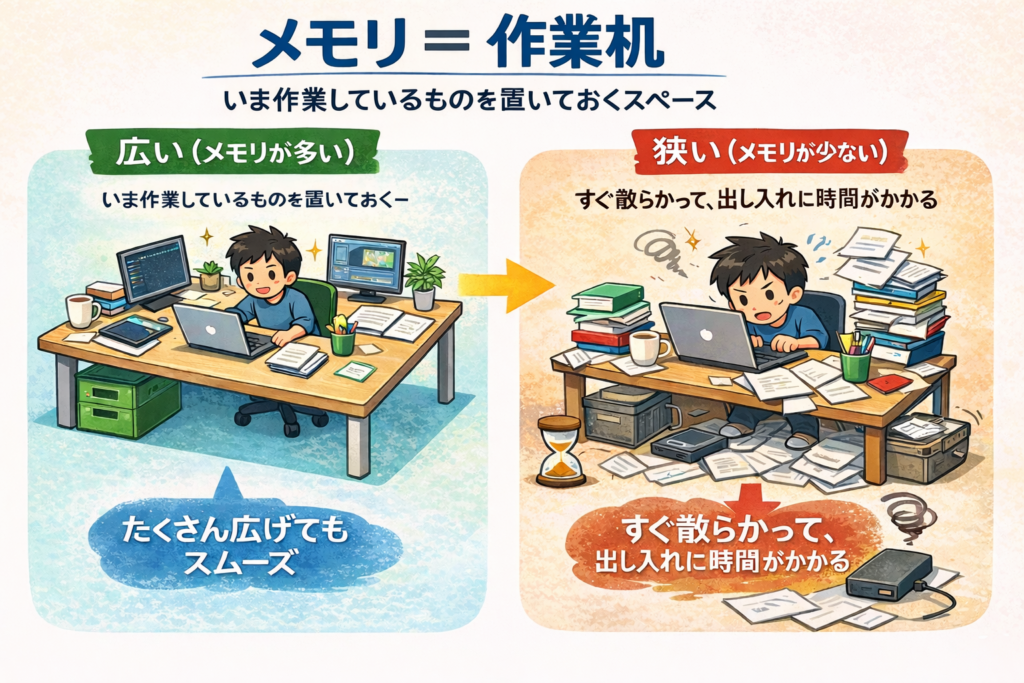
パソコンには、CPUという「パソコンの頭脳」にあたる部品がありますが、どんなにCPUの性能が良くてもメモリが少ないと動作は遅くなってしまいます。
メモリ(RAM)は、それほど重要な部品です。
パソコンの購入サイトでは、以下のように表示されています。
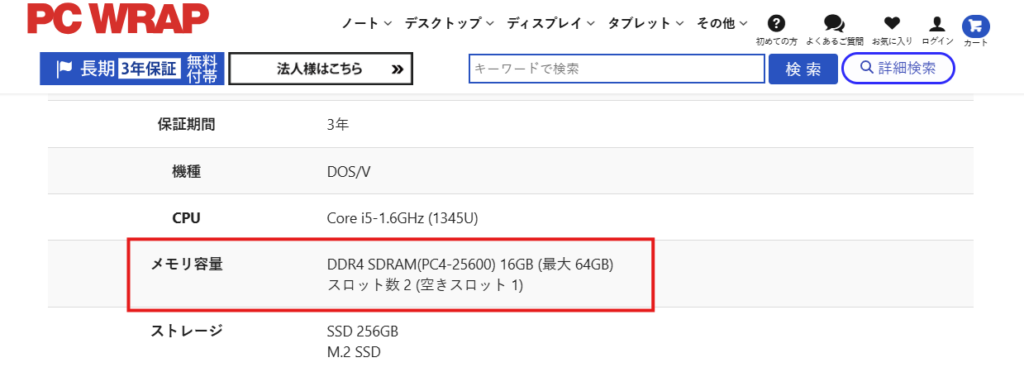
ここでは、この中でも知っておいた方が良い単語の意味について解説していきます。
DDR4 SDRAM(PC4-25600)16GB(最大64GB)
スロット数2(空きスロット 1)
「DDR4」とは?
「DDR4」とは、メモリの規格のことを指します。
メモリの規格には、主に以下の3つの世代があります。
- DDR3 / DDR3L(古めのPCに多い)
- DDR4(長く主流だった)
- DDR5(新しめのPCで増えている)
DDR3 / DDR3Lは、動作が遅くなりがちであるため、なるべく避けるのが無難です。
DDR4は、普段使い~ゲーム・画像編集など幅広い用途でストレスなく使用できます。
DDR5は、オンラインのゲームや4Kなどの動画編集などの重たい作業をするときに快適です。
メモリを確認するときは、どの世代なのかを確認して、用途や予算に応じて決めるようにしましょう。
PC4-25600とは?
「PC4」とは、先ほど触れたDDR4世代のメモリという意味です。
そして、「25600」は、メモリの速度をグレードで表したものです。
メモリは、CPUにデータを渡したり受け取ったりしています。
メモリの速度のグレードとは、そのデータの受け渡しの時に、1秒あたりに運べるデータ量を表しています。
この数字が大きければ大きいほど、1秒あたりに受け渡しできるデータの量も多くなるため、動きも快適になりやすいです。
もし、複数のパソコンで悩んでいるときは、メモリの速度グレードを見て決めるのも良いでしょう。
16GB(最大64GB)、スロット数2(空きスロット 1)とは?
「16GB」は、販売している商品の現在のメモリ容量であることを表しています。
そして、「最大64GB」というのは、メモリを交換したり追加(増設)することで、最大64GBまでのメモリが搭載できる設計のパソコンであることを表しています。
最後に「スロット数2(空きスロット 1)」というのは、メモリを搭載できる場所が全部で2か所あって、そのうち1か所にはメモリが搭載されていないことを表しています。
咬み砕いて説明すると、以下のようになります。
- ①このパソコンには、2つまでメモリを搭載できる。
- ②現在16GBのため、メモリを搭載できる場所2か所のうち、1か所に16GBのメモリが搭載されている。
- ③メモリを最大64GBまで搭載できる設計のパソコンであるため、メモリを搭載できる2か所に32GBをそれぞれ搭載すると最大のポテンシャルを引き出せる。
メモリはどのくらいあれば良い?
以下の表は、どのくらいのメモリ容量を選べば良いかまとめたものです。
| メモリ容量の目安 | おすすめ度 | 向いている用途(例) | できること・快適さ | 注意点(この容量だと起きやすいこと) |
|---|---|---|---|---|
| 4GB | 非推奨 | 最低限のネット閲覧、軽い文書作成 | 動くことは多いが、快適とは言いにくい | ブラウザのタブを増やすとすぐ重い/アップデートや常駐ソフトで厳しい |
| 8GB | 最低限 | 事務作業(Word/Excel)、ネット、動画視聴、オンライン会議(軽め) | 使い方が軽いなら十分なこともある | タブ多め・Zoom+資料+ブラウザなど同時作業で重くなりやすい |
| 16GB | 迷ったらこれ(おすすめ) | 普段使い全般、在宅ワーク、オンライン会議、軽〜中程度の写真編集、軽めの動画編集、軽いゲーム | 複数アプリを同時に使っても安定しやすい | 4K動画編集・重い生成AI・超重いゲーム配信などは不足する場合がある |
| 32GB | 余裕がほしい人向け | 本格的な写真編集、動画編集(フルHD〜4Kの入口)、ゲーム+配信、重いブラウザ作業(タブ大量)、開発作業 | 重い作業でも快適さが維持されやすい | ライト用途だとオーバースペックになりやすい/価格が上がる |
| 64GB以上 | プロ/特殊用途 | 4K/8K動画編集、After Effectsの重い合成、3D制作、仮想環境(VM)多数、ローカル生成AI(大きめ) | メモリを大量に使う作業でも余裕が出る | 用途が合わないと費用対効果が低い/CPU・GPU・SSDも同時に重要 |
ひとつの目安として覚えておきましょう!
ストレージとは?役割について分かりやすく解説
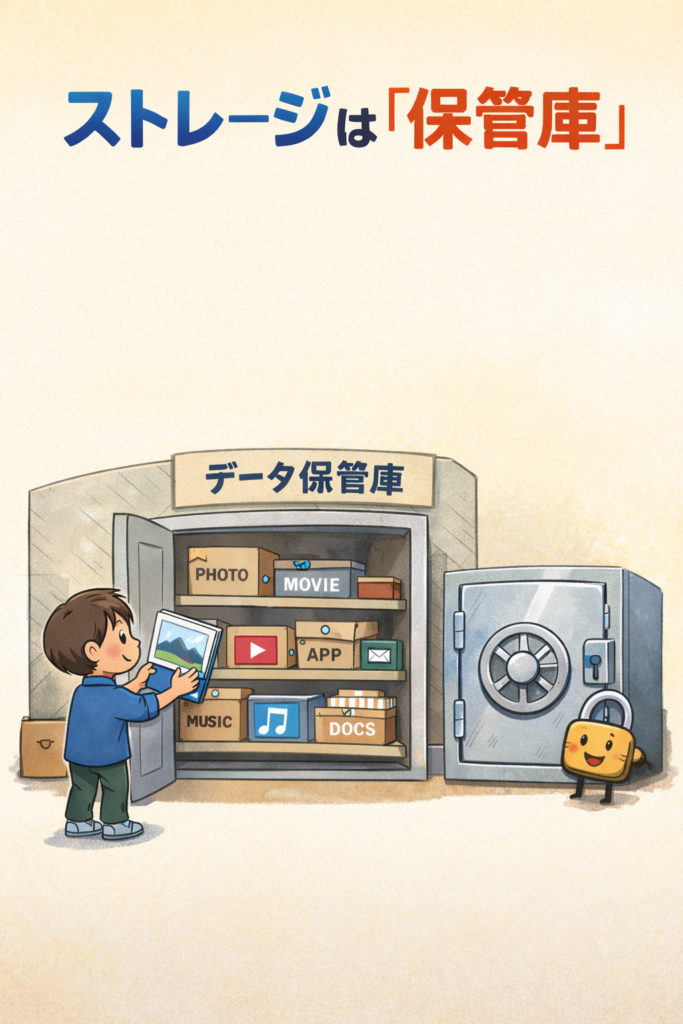
ストレージとは、一言でいうと「データをしまっておく保管庫」です。
以下の画像のように、写真や動画・アプリや音楽・様々な形式のファイルを保管しておくことが可能です。
パソコンの購入サイトでは、以下のように表示されています。
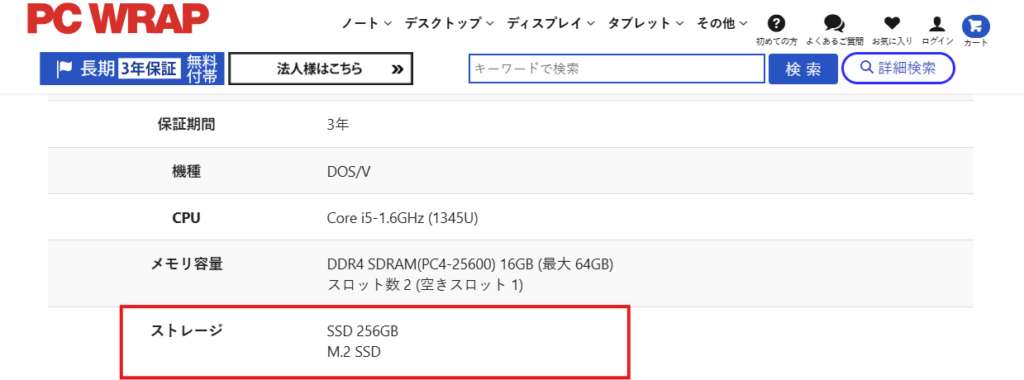
ここでは、この中でも知っておいた方が良い単語の意味について解説していきます。
SSD 256GB
M.2 SSD
先にお伝えしておくと、「M.2 SSD」は形のことなので、気にしなくて大丈夫です。
大事なのは、「SSD」「 256GB」です。
それぞれ、詳しく見ていきましょう。
SSDとは?
ストレージには、大きく分けて以下の2種類があります。
- SSD
- HDD
「SSD」は、データの読み書きが速いのが特徴です。
一方「HDD」は、データの読み書きが遅いですが大容量で安いのが特徴です。
体感で表すと、以下のような違いがあります。
- 電源ON → 起動が速い
- ブラウザやアプリ → パッと開く
- ファイル検索 → すぐ出る
- 全体が「キビキビ」
- 起動や更新で 待たされやすい
- アプリが開くまで ワンテンポ遅い
- カリカリ音がしたり、動作が重く感じやすい
ストレージがHDDのパソコンの場合、動作にストレスを感じやすいため、ストレージがSSDのパソコンを選ぶのがおすすめです。
256GBとは?
ここに記載されている「256GB」とは、SSDの中に入るデータの容量のことを言います。
以下の表は、使い方によっておすすめの容量をまとめたものです。
| 容量 | この容量ならおすすめの用途 | 不足しやすいパターン(注意点) |
|---|---|---|
| 256GB | ネット・YouTube・メール/Word・Excel中心の事務作業(データ少なめ)/クラウド中心の使い方 | 写真・動画をPCに保存し始める/ダウンロードが増える/会議録画を残す/ゲームやアプリを複数入れる |
| 512GB | 在宅ワーク(オンライン会議+資料管理)/写真をそこそこ保存/ゲームを2〜3本入れて遊ぶ/軽い動画編集(短尺・フルHD) | スマホ動画を大量保存する/大作ゲームを複数入れる/編集素材を溜め込む/同期フォルダ(OneDrive等)が大きい |
| 1TB | 写真・動画をよく保存する/ゲームを複数本入れておきたい/動画編集(フルHD〜4Kの入口)/開発ツールが多い(Docker等) | 4K素材を大量に扱う本格編集/家族動画・長尺動画をどんどん溜める/バックアップを本体に二重保存する |
| 2TB以上 | 本格的な動画編集(4K・素材多め)/大作ゲームをたくさん入れる/写真・動画の保管をPC中心にしたい/大容量データの仕事 | 価格が上がるためライト用途だとオーバースペックになりやすい(用途が軽いなら費用対効果が下がる) |
パソコンを購入するときは、上記の表をもとに、自分にはストレージ容量がどのくらい必要なのかを確認するようにしましょう。
メモリ・ストレージに関するよくある質問
まとめ:迷ったら「メモリ16GB+ストレージ512GB」を基準に選べば失敗しにくい
パソコン選びで迷いやすい「メモリ」と「ストレージ」は、役割がまったく違います。
メモリ(RAM)は作業机の広さなので、少ないとブラウザのタブやアプリを同時に使ったときに重くなりやすく、快適さに直結します。
一方、ストレージはデータの保管庫なので、容量が足りないと写真・動画・アプリが増えたタイミングで管理が大変になったり、空き容量不足で動作が不安定になることがあります。
そのため初心者の方が失敗しにくい基準は、普段使い〜在宅ワークまで幅広く対応できる「メモリ16GB」、ストレージは余裕が持てて後悔しにくい「512GB」です。
ネット・動画視聴・事務作業だけならメモリ8GBやストレージ256GBでも動く場合はありますが、使い続けるうちにデータが増えたり、作業が増えたりすると窮屈になりがちです。
この記事で解説した「DDR4/DDR5」「PC4-25600」「最大容量」「空きスロット」などの表記を見れば、購入ページのスペック表も怖くなくなります。
用途と予算に合わせて、メモリは不足しない容量を、ストレージは余裕のある容量を選び、ストレスのないパソコン選びをするようにしましょう。
最後までお読み頂き、ありがとうございました!