パソコンを購入するとき、
「CPUって何?」
「CPUってどれを選べばいいの?」
上記のように気になっている方もいらっしゃるのではないでしょうか。
どの記事を読んでも専門用語が並んでいて、「結局どんな役割でどれを選べば良いか分からない」なんて思っている方も多いと思います。
読み終わる頃には、パソコンを選ぶ時にどのCPUを選べばよいか悩まない自分になっていますので、ぜひ最後までお読みください。
CPU選択シミュレーター
あなたの用途に合った推奨スペックをチェック!
そもそもCPUって何?役割について解説
CPUとは、パソコンの頭脳にあたる部品です。
主に、パソコンの中で「次は何をする?」「どうやって動く?」のように考えて命令を出す役割を果たしています。
学校でいう先生のようなイメージですね。
パソコンの中には、CPU以外にも多くの部品がありますが、他の部品がどんなに良くてもCPUが悪ければ「動きが遅い」という不満が生まれてしまいます。
それほど重要な役割だということを覚えておきましょう。
【重要知識】CPUの基礎知識を身に着けよう!
中古パソコンショップのサイトでは、以下の画像のようにCPUが記載されています。
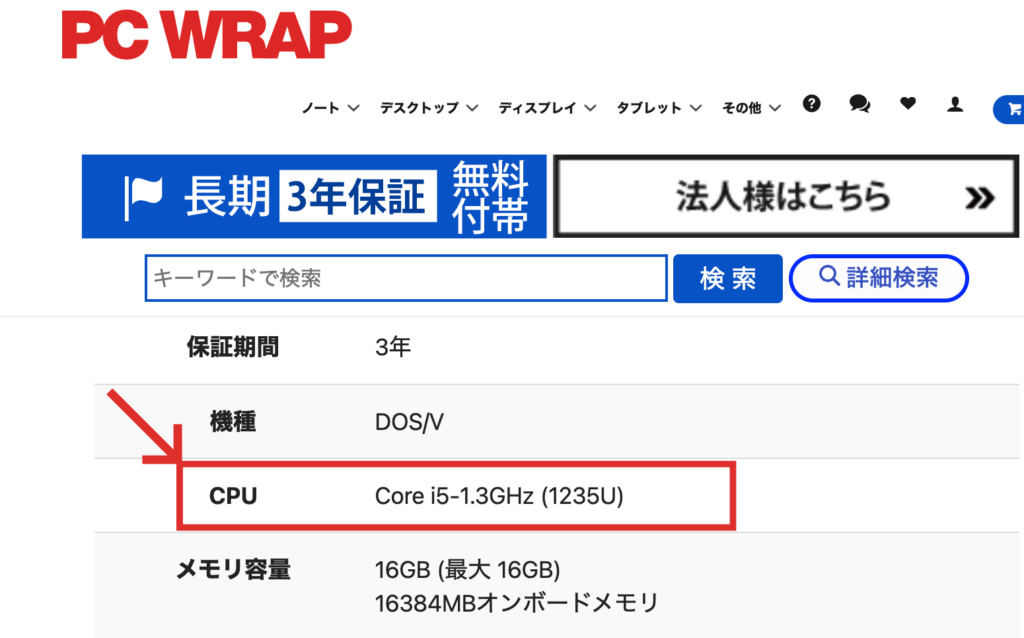
これだけ見ても、暗号にしか見えないという方もいらっしゃるのではないでしょうか。
ここでは、上記の画像のような表示がされていても書いている意味が分かるように基礎知識をお伝えしていきます。
以下の内容を順番に解説していきます。
極力専門用語を使わずに例えも混じえて解説していきますので、ご安心くださいね!
まずは、最低限必要な知識である「コア数」「スレッド数」「クロック周波数」についてみていきましょう。
「コア数」について知ろう
コア数とは、「CPUの中で作業をする人の数」のようなものです。
コア数が多ければ多いほど、一度に多くの作業を行うことができます。
以下の画像は、コア数を料理人で例えたものです。
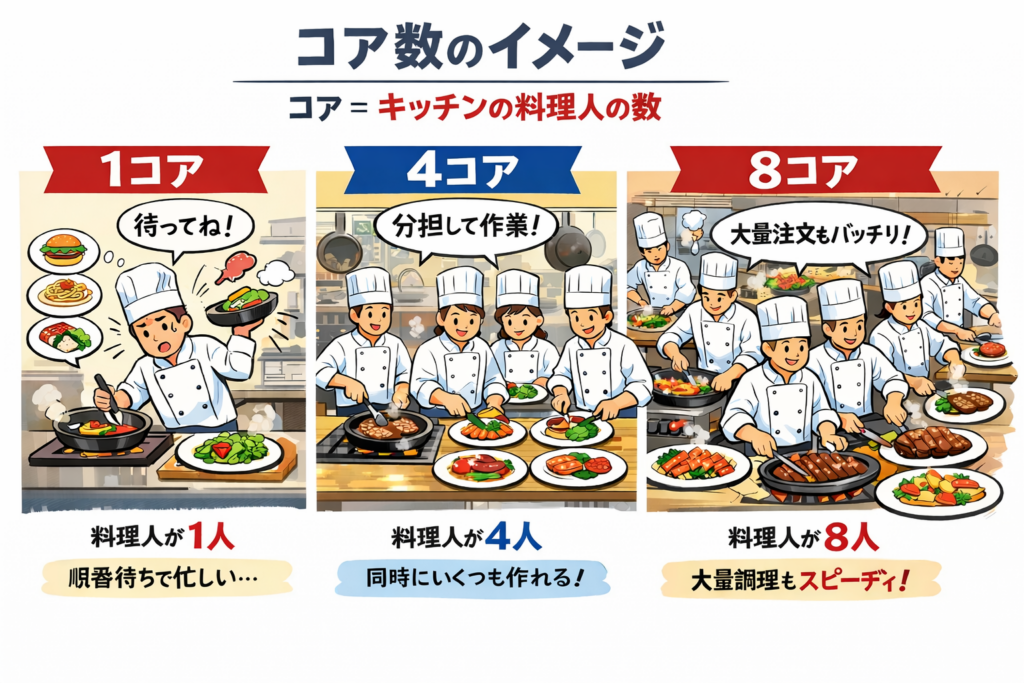
コア数=作業する人というイメージでまずは把握しておきましょう。
コア数の確認方法などは、後述していますので、そちらを参考にしながらご参考ください。
「スレッド数」について知ろう
スレッド数とは、1コア(作業する人)が同時に回せる作業の数のことをいいます。
以下のようなイメージで考えてみると分かりやすくなります。
- コア数:作業する人(作業員)の人数
- スレッド数:その作業員が同時に回せる作業の数(レーン数)
たとえば「4コア8スレッド」なら、作業員は4人だけど、工夫して同時に8本ぶんの作業を進められるイメージです。
※常に2倍速になるわけではありません。
以下の表は、用途別におすすめのコア数とスレッド数の目安をまとめたものです。
| 用途 | 快適ライン(サクサク) | こんな人におすすめ | 補足(ポイント) |
|---|---|---|---|
| ネット・メール・動画視聴 | 4コア / 8スレッド | 調べ物、YouTube、SNSが中心 | タブ多めなら4コア8スレッドが安心。 |
| Word/Excel/PowerPoint(軽め) | 4〜6コア / 8〜12スレッド | 資料作り、簡単な表計算が多い | Excelを重く使うなら6コア12スレッドが快適。 |
| オンライン会議(会議しながら作業) | 6コア / 12スレッド | 会議+資料共有+ブラウザ併用 | 「会議+同時作業」が多いほど6コア以上が安心。 |
| プログラミング(学習〜軽い開発) | 6〜8コア / 12〜16スレッド | 学習、簡単なアプリ作り | 作業量が増えると8コア16スレッドが心強い。 |
| プログラミング(重め/同時に色々動かす) | 8〜12コア / 16〜24スレッド | 複数の作業を同時に走らせる人 | 同時に動かすものが多いほど恩恵が出やすい。 |
| 写真編集 | 8コア / 16スレッド | 切り抜き、補正、まとめて書き出し | まとめ作業が多いなら8コア16スレッド。 |
| 動画編集(フルHD中心) | 8〜12コア / 16〜24スレッド | YouTube動画、テロップ、簡単な加工 | 書き出し時間を減らしたいなら8コア16スレッド以上。 |
| 動画編集(4K・重め) | 12〜16コア / 24〜32スレッド | 高画質素材、長尺、加工多め | 重い編集は12コア24スレッド以上で余裕が出やすい。 |
| ゲーム(普通に遊ぶ) | 6〜8コア / 12〜16スレッド | 一般的なゲームを快適に遊びたい | ゲームはコア/スレッド以外の要素も大きいが、6コア以上が無難。 |
| ゲーム+配信・録画 | 12コア / 24スレッド | 配信しながらプレイ、録画や通話もする | 同時作業が増えるので8コア16スレッド以上推奨。 |
上記の表をもとに、ご自身がパソコンでどんな使い方をするかを想像して選ぶのがおすすめです。
コア数・スレッド数の確認方法などは、後述していますので、そちらを参考にしながらご参考ください。
クロック周波数について知ろう
クロック周波数とは、1コア(作業する人)が作業を回すテンポ速さのことをいいます。
以下のようなイメージで考えてみると分かりやすくなります。
- コア数:作業する人の人数
- スレッド数:その作業する人が同時に回せる作業の数(レーン数)
- クロック周波数:作業する人の手を動かす速さ(テンポ)
そして、パソコンを選ぶときは、以下2つの数値を見るのが良いでしょう。
- 基本周波数:普段の基準の速さ
- 最大周波数:必要な時だけ速くなる
以下の表は、用途別でおすすめのクロック周波数の目安をまとめたものです。
| 用途 | 基本動作(目安) | 最大動作(目安) | こんな人におすすめ | 補足(ポイント) |
|---|---|---|---|---|
| ネット・メール・動画視聴 | 1.0〜2.0GHz | 3.0GHz以上 | 普段使いが中心 | 体感はSSDとメモリの影響も大きいです。 |
| Word/Excel/PowerPoint(軽め) | 1.5〜2.5GHz | 3.5GHz以上 | 資料作成が多い | Excelを重く使うなら最大周波数が高い方が快適になりやすい。 |
| オンライン会議(会議しながら作業) | 1.5〜2.5GHz | 3.5GHz以上 | 会議+ブラウザ+資料を同時に使う | 周波数だけでなくコア数/メモリも重要。 |
| プログラミング(学習〜軽い開発) | 1.8〜2.8GHz | 3.8GHz以上 | 学習、簡単な開発 | 作業の待ち時間を減らしたいなら最大3.8GHz以上が目安。 |
| プログラミング(重め/同時に色々動かす) | 2.0〜3.0GHz | 4.0GHz以上 | 複数の作業を同時に進める | ここは周波数+コア数の両方が効きやすいです。 |
| 写真編集 | 2.0〜3.0GHz | 4.0GHz以上 | 補正、切り抜き、まとめて書き出し | 操作のキビキビ感は最大周波数が効きやすい。 |
| 動画編集(フルHD中心) | 2.0〜3.2GHz | 4.0GHz以上 | YouTube編集、テロップ入れ | 書き出しはコア数の影響も大きいです。 |
| 動画編集(4K・重め) | 2.5〜3.5GHz | 4.2GHz以上 | 高画質、長尺、加工多め | 高い最大周波数+多めのコアが快適につながりやすい。 |
| ゲーム(普通に遊ぶ) | 2.0〜3.5GHz | 4.0GHz以上 | 一般的なゲームを快適に遊びたい | ゲームは周波数よりも別の性能が効くことも多いです。 |
| ゲーム+配信・録画 | 2.5〜3.5GHz | 4.2GHz以上 | 配信しながらプレイする | 配信は同時作業が増えるので周波数+コア数が大事。 |
上記の表をもとに、用途に近いクロック周波数のパソコンを選択するのがおすすめです。
コア数・スレッド数・クロック周波数の確認方法などは、後述していますので、そちらを参考にしながらご参考ください。
代表的なCPUのブランドについて知ろう
パソコン選びで「CPU(頭脳)」を見ようとすると、まず出てくるのがIntel(インテル)、AMD(エーエムディー)、そして最近話題のQualcomm(クアルコム)です。
結論から言うと、CPUはメーカーによって得意なことが違います。
あなたの使い方に合うメーカーを選べば、買った後に後悔してしまう可能性も抑えられるので、それぞれの特徴を確認していきましょう。
| メーカー | 一言でいうと | 得意なこと(特徴) | 向いている人 |
|---|---|---|---|
| Intel(インテル) | 迷ったら安心 | Windowsで使うソフトや周辺機器との相性が広く、困りにくい。仕事用PC・法人向けも多く、選択肢が豊富。 | とにかく失敗したくない人/Office・Zoom・ブラウザ中心の人/色々なソフトや機器を使う人 |
| AMD(エーエムディー) | コスパが良い | 同じ価格帯で性能が高めになりやすく、同時にいろいろ作業する使い方で強いモデルが多い。 | 予算内で性能を重視したい人/ブラウザ+Office+会議など同時作業が多い人/コスパ重視の人 |
| Qualcomm(クアルコム) | 電池が持つノート | バッテリーが長持ちしやすく、発熱が少なく静かなノートPCが多い。持ち歩き用途と相性が良い。 | 持ち歩きメインの人/ブラウザ・動画・Office中心の人/静かで電池持ち重視の人 |
迷ったときは、「安心感のIntel」、「性能と価格のバランスならAMD」、「持ち歩き&電池持ち重視ならQualcomm」を基準にすると選びやすいです。
【CPUブランド別】世代について知ろう
CPUの代表的なブランドとして、以下の3つがあります。
それぞれのブランドの中にも、CPUの型や世代などがあり、そこも確認する重要ポイントとなります。
CPUは、世代や型番によって性能が大きく変わります。
ここでは、CPUのブランド別にどの世代がおすすめなのかをご紹介していきます。
Intelの世代と型番の早見表
IntelのCPUは「型番の最初の数字」で世代をだいたい判断できます。中古PC選びでは、世代の目安と見分け方をセットで覚えると失敗しにくいです。
| 世代(呼び方) | おすすめ度 | おすすめの使い方(目安) | 見分け方(型番の見方) | 例(よく見る型番) |
|---|---|---|---|---|
| 第1〜第6世代(Core i) | 非推奨 | できれば避けたい(快適さ・今後の対応面で不利) | 型番が「1xxx〜6xxx」になりやすい | i5-2450M / i7-3770 / i5-6200U |
| 第7世代 | できれば避けたい | 最低限の普段使いは可能だが、長く使うなら不安 | 型番が「7xxx」になりやすい | i5-7200U / i7-7500U |
| 第8〜第9世代 | 中古の最低ラインとしておすすめ | 普段使い(ネット・動画・資料作成)なら十分なことが多い | 型番が「8xxx」「9xxx」になりやすい | i5-8250U / i7-8550U / i5-9400 |
| 第10〜第11世代 | 中古の定番でおすすめ | 普段使い+オンライン会議+少し重め作業まで幅広く | 「10xxx」「11xxx」になりやすい。 ※第10世代の一部は「10」+3桁の形もある(例:1065) | i5-10210U / i7-10510U / i7-1065G7 / i5-1135G7 |
| 第12世代 | かなりおすすめ | 長く快適に使いたい人、軽い編集作業もしたい人向け | 型番が「12xxx」になりやすい | i5-1235U / i7-1260P / i7-12700 |
| 第13〜第14世代 | 重い作業にもおすすめ | 動画編集・ゲーム・同時作業が多い人にも向きやすい | 型番が「13xxx」「14xxx」になりやすい | i5-13400 / i7-13700 / i5-14400 / i7-14700 |
| Core Ultra(シリーズ1) | 持ち歩きノートならおすすめ | バッテリー・静かさも重視したい人向け | 「Core Ultra ○ △△△H」のような表記(例:155H) | Core Ultra 5 125H / Core Ultra 7 155H |
| Core Ultra(シリーズ2) | 新しさ重視ならおすすめ | より新しい機能・長く使う前提の人向け | 「Core Ultra ○ 2xx〜」が目安(例:258V、200番台表記) | Core Ultra 7 258V(例) |
迷ったら:中古で無難なのは第10世代以上、できれば第12世代以上がおすすめです。型番(例:i5-1235U)まで確認できると、世代の見分けが一気にラクになります。
AMDの世代と型番の早見表
AMDのCPUは主に「Ryzen(ライゼン)」が中心です。基本は型番の先頭の数字でだいたいの世代感をつかめます。
中古PC選びでは、どの世代以上が安心かと見分け方をセットで覚えると失敗しにくいです。
| 世代(呼び方) | おすすめ度 | おすすめの使い方(目安) | 見分け方(型番の見方) | 例(よく見る型番) |
|---|---|---|---|---|
| Ryzen 1000世代 | 非推奨 | 価格が安くても、今から選ぶなら避けたい | 型番が「1xxx」になりやすい(デスクトップ) | Ryzen 5 1600 |
| Ryzen 2000世代 | できれば避けたい | 軽い用途なら可能だが、長く使う前提だと不安 | 型番が「2xxx」になりやすい(デスクトップ) | Ryzen 5 2600 |
| Ryzen 3000世代 | 中古の最低ライン(デスクトップなら) | 普段使い〜軽い作業なら十分なことが多い | 型番が「3xxx」になりやすい(デスクトップ) | Ryzen 5 3600 |
| Ryzen 4000世代(主にノート) | 中古ノートの最低ラインとしておすすめ | 普段使い(ネット・動画・資料作成)が快適になりやすい | ノート用で「4xxxU / 4xxxH」になりやすい | Ryzen 5 4500U / Ryzen 7 4800U |
| Ryzen 5000世代 | 中古の定番でおすすめ | 普段使い+オンライン会議+少し重い作業まで幅広く | 「5xxx(デスクトップ)」または「5xxxU/H(ノート)」が目安 | Ryzen 5 5600 / Ryzen 5 5500U / Ryzen 5 5625U |
| Ryzen 6000世代(主にノート) | かなりおすすめ(持ち歩きノート向け) | ノートで快適さとバッテリーの両立を狙いたい人 | ノート用で「6xxxU / 6xxxH」になりやすい | Ryzen 5 6600U / Ryzen 7 6800U |
| Ryzen 7000世代 | 新しさ重視ならおすすめ | 長く使いたい/性能も重視したい | デスクトップは「7xxx」になりやすい。 ノートは「7xxxU/H」でも中身が色々あるため、型番確認が重要。 | Ryzen 7 7700(デスクトップ) / Ryzen 7 7730U(ノート) / Ryzen 7 7840U(ノート) |
| Ryzen 8000世代(主にノート) | かなりおすすめ(新しめノート) | 普段使い+軽い編集+同時作業も快適にしたい | ノート用で「8xxxU/H」になりやすい | Ryzen 7 8840U |
| Ryzen 9000世代(主にデスクトップ) | 性能重視ならおすすめ | 重い作業(編集・ゲーム・制作)も視野に入れる | デスクトップで「9xxx」になりやすい | Ryzen 7 9700X(例) |
迷ったら:中古ノートならRyzen 4000以上、できればRyzen 5000/6000以上が安心です。中古デスクトップならRyzen 3000以上、できればRyzen 5000以上が無難です。
※補足:AMDはノート用のRyzen 7000番台が少しややこしく、同じ「7xxx」でも性能の傾向が違うことがあります。迷ったら、型番(例:7730U / 7840U / 8840U)まで見て判断するのがおすすめです。
Qualcommの世代と型番の早見表
Qualcomm(クアルコム)は、スマホで有名なメーカーで、WindowsでもSnapdragon(スナップドラゴン)というCPUが使われることがあります。
特徴はバッテリーが長持ちしやすい・静かで発熱が少ないなど、「持ち歩きノート」と相性が良い点です。
IntelやAMDと違い、「第◯世代」というよりSnapdragonのシリーズ名で見分けるのが基本です。
| シリーズ(呼び方) | おすすめ度 | おすすめの使い方(目安) | 見分け方(商品ページで探す言葉) | 注意点(初心者がつまずきやすい所) |
|---|---|---|---|---|
| Snapdragon 8cx(旧世代のARM Windows) | できれば避けたい(中古で安い場合のみ慎重に) | ネット・動画・Officeなど軽い用途が中心 | 「8cx」「8cx Gen 2 / Gen 3」などの表記 | ソフトや周辺機器との相性で困ることがあるため、用途が限定される |
| Snapdragon X Plus | おすすめ(持ち歩きノート向け) | ブラウザ、動画、Office、オンライン会議が中心 | 「Snapdragon X Plus」「X Plus搭載」などの表記 | 一部の古いソフト・特殊な周辺機器は事前確認が安心 |
| Snapdragon X Elite | かなりおすすめ(軽さ・電池持ち重視+性能も欲しい) | 持ち歩きメインで、快適さも妥協したくない | 「Snapdragon X Elite」「X Elite搭載」などの表記 | 重い用途でも使える場面は増えたが、使うソフトは一度確認すると安心 |
迷ったら:Qualcomm搭載PCを選ぶなら、基本はSnapdragon X PlusかSnapdragon X Eliteがおすすめです。
中古でよく見る「8cx」系は安い反面、相性面で不安が残りやすいので、用途がハッキリしている人向けです。
購入前のチェック:仕事で使う場合は、必ず「普段使うソフト(会計ソフト、業務ツール、特定の印刷ソフトなど)」や「周辺機器(プリンタ、スキャナ等)」が問題なく使えるか、メーカーの案内や口コミで確認しておくと安心です。
「コア数」「スレッド数」「クロック周波数」「CPUの世代」の調べ方について知ろう
ここまで、「コア数」「スレッド数」「クロック周波数」「CPUの世代」について解説してきました。
それぞれをまとめると、以下のようなイメージになります。
- コア数:作業する人の人数
- スレッド数:その作業する人が同時に回せる作業の数(レーン数)
- クロック周波数:作業する人の手を動かす速さ(テンポ)
- CPUの世代:CPUの中でも世代によって性能が異なる
ここでは、それぞれの調べ方について解説していきます。
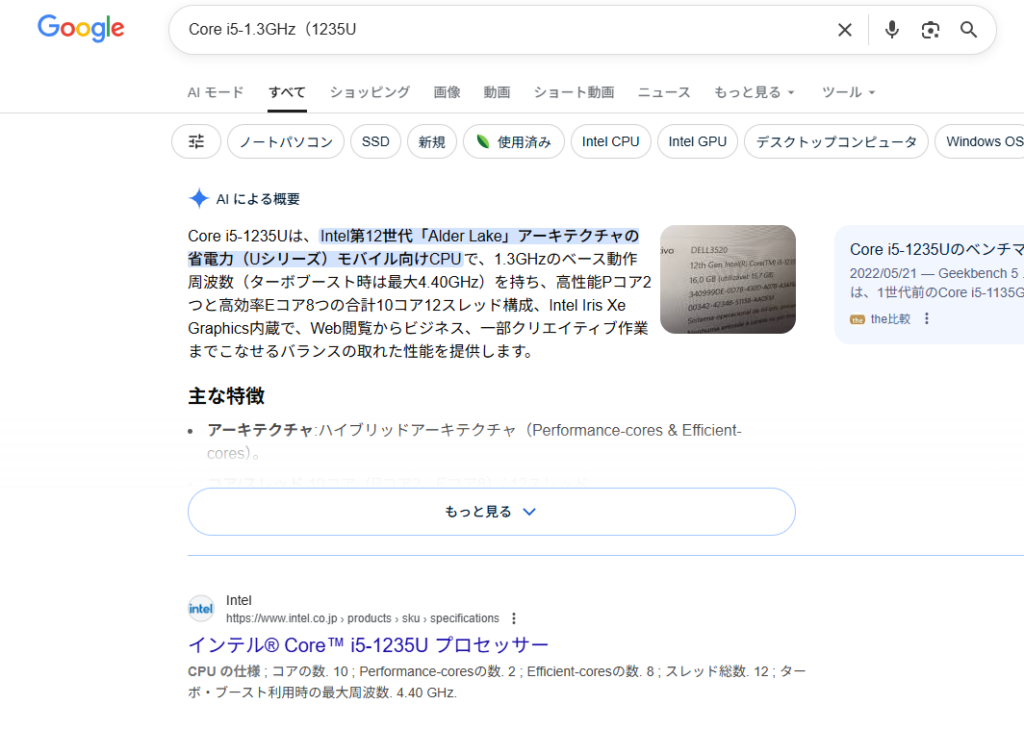
実際の調べ方ですが、以下の画像の赤枠の中にある「Core i5-1.3GHz(1235U)」というCPUの情報をGoogleで検索してみます。
検索結果が以下の通りです。
一番上に「インテル® Core™ i5-1235U プロセッサー」と出てきていることから、このCPUは「Intel」のブランドであることが分かります。
そして、検索結果の一番上をクリックします。
続いて、以下のような画面が出てくるので、ここにある「コアの数」「スレッド総数」「ターボブースト利用時の最大周波数」 を確認します。
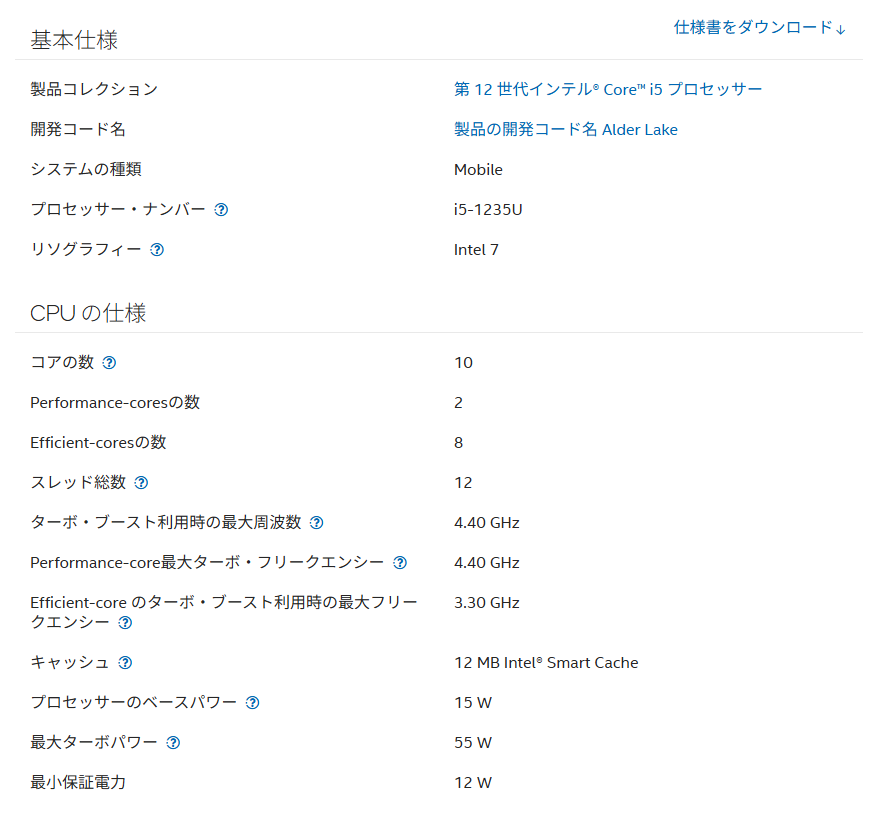
ここで整理しましょう。
このCPUは、以下のような内容となります。
- コア数:10
- スレッド総数:12
- 最大周波数:4.40GHz
ここで、お気づきの方もいらっしゃると思いますが、クロック周波数には「基本周波数」「最大周波数」の2種類がありましたが、Intelの公式サイトには最大周波数しか記載がありませんでした。
この場合、基本周波数はパソコンショップに記載されていることが多いです。
以下の画像の場合、「Core i5-1.3GHz(1235U)」の中にある「1.3GHz」が基本周波数となります。
このようにして、以下4点を確認していきます。
- コア数
- スレッド数
- 基本周波数
- 最大周波数
確認する時には、前述した「コア数・スレッド数の用途別目安」と「クロック周波数の用途別目安」を参考にして選ぶようにしましょう。
CPUについてのよくある質問
まとめ:CPUは「用途に合う目安」を知れば、もう迷わない
CPUはパソコンの「頭脳」で、動きのキビキビ感に大きく関わる重要なパーツです。
ただし、CPUの選び方は難しく見えても、ポイントを押さえれば問題ありません。
まず覚えておきたいのは、以下の3つの関係です。
- コア数=作業する人の人数
- スレッド数=同時に回せる作業の本数
- クロック周波数=作業のテンポ(速さ)
用途が軽いほど「最低限の目安」でOKですが、オンライン会議をしながら作業したり、写真・動画編集のように重い処理をするほど、コア数・スレッド数・周波数に余裕があるほうが快適になります。
また、CPUは同じ「Core i5」や「Ryzen 5」でも、世代や型番で性能が大きく変わります。
中古を選ぶなら、Intelは「第10世代以上(できれば第12世代以上)」、AMDはノートなら「Ryzen 5000/6000以上」を目安にすると失敗しにくいです。
Qualcomm(Snapdragon)は、持ち歩きや電池持ち重視の人に向きますが、使いたいソフトが問題なく動くかは事前に確認しておくと安心です。
最後に、選ぶときは「CPUだけ」を見て決めないのも大切です。
普段使いの体感はメモリやSSDの影響も大きいので、CPUの目安に加えて、メモリ容量とSSD搭載かどうかもセットで確認しましょう。
この記事を参考に「自分の用途に合うライン」を決めれば、CPU選びで迷うことはほとんどなくなるでしょう。
最後までお読みいただき、ありがとうございました!